
 Built for safer chats and sharing


 Kids Safety
AI screened photos · Human moderated
Kids Safety
AI screened photos · Human moderated
Safer for kids
 AI checks uploaded photos
 Human moderators review reports
 Tools to report unsafe behavior
 English
 አማርኛ
አማርኛ
 العربية
 Български
 বাংলা
বাংলা
 Català
 Čeština
 Dansk
Dansk
 Deutsch
 Ελληνικά
 Español
 Eesti
Eesti
 فارسی
فارسی
 Suomi
Suomi
 Filipino
 Français
 ગુજરાતી
 עברית
עברית
 हिन्दी
 Hrvatski
 Magyar
 Bahasa Indonesia
 Italiano
 日本語
日本語
 ಕನ್ನಡ
ಕನ್ನಡ
 한국어
한국어
 Lietuvių
 Latviešu
 മലയാളം
 मराठी
मराठी
 Bahasa Melayu
 Nederlands
 Norsk
Norsk
 Polski
 Português
 Română
 Русский
 Slovenčina
 Slovenščina
 Српски
 Svenska
 Kiswahili
 தமிழ்
தமிழ்
 తెలుగు
 ไทย
ไทย
 Türkçe
 Українська
 Tiếng Việt
 中文
中文

Установите расширение и получите доступ к своей коллекции
Чтобы установить расширение Cursor Style, просто перейдите на официальную страницу в Chrome Web Store и нажмите кнопку «Добавить в Chrome»:

После установки в меню навигации сайта появится новый пункт «Моя коллекция». В этом разделе вы можете управлять всеми своими любимыми курсорами и эффектами в одном удобном месте.
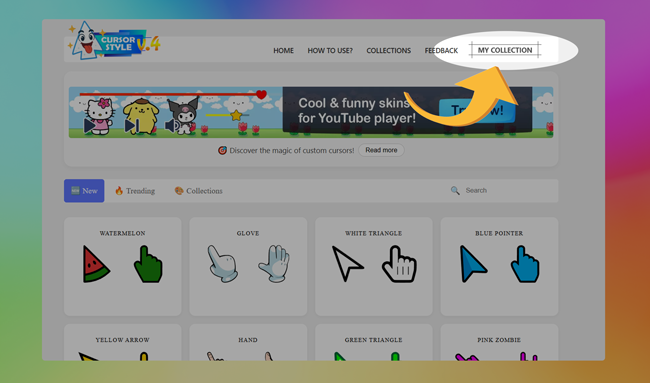
Быстрый доступ и управление вашей коллекцией
Чтобы мгновенно открыть вашу коллекцию, просто нажмите на иконку расширения в правом верхнем углу браузера. Вы сразу попадёте в окно вашей персональной коллекции.
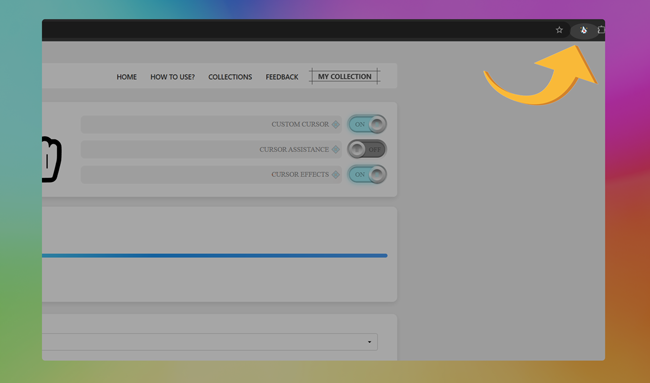
Во вкладке Коллекция вы можете включить или отключить расширение одним нажатием. Это позволит быстро вернуть стандартный курсор системы при необходимости.

Вы также можете включить визуальные эффекты для курсора. Просто включите эффект, и он применится мгновенно.
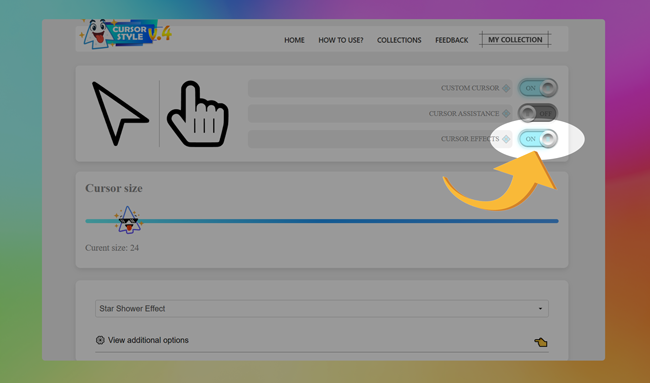
Как применить курсор из вашей коллекции
Чтобы использовать курсор в расширении, сначала нужно добавить его в свою коллекцию. Для этого нажмите кнопку “Добавить в коллекцию” под превью курсора. Выбранный курсор будет добавлен в ваш личный список внутри расширения.
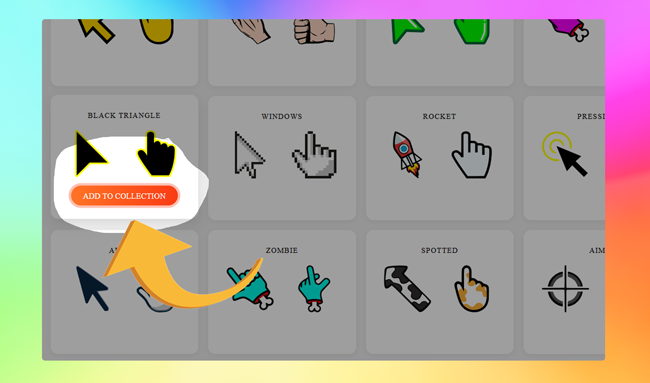
После добавления курсора откройте свою коллекцию в расширении. Чтобы применить курсор, просто кликните по нему — и он станет активным мгновенно.
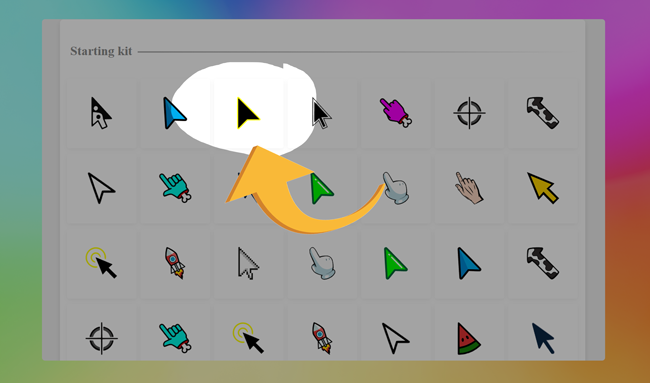
Как использовать курсоры в расширении?
После того как вы добавили несколько курсоров через основное меню расширения, вы можете захотеть управлять ими. Удалить курсор из активного списка просто: наведите на него курсор мыши и нажмите на иконку корзины, которая появится сверху. Это сразу удалит курсор из видимого списка, сохранив порядок и удобство.

Если вы хотите изменить эффект, связанный с курсором, просто выберите его из выпадающего списка и нажмите кнопку «Посмотреть дополнительные настройки». Здесь вы сможете точно настроить внешний вид и поведение эффекта под ваш вкус.


Получить стиль курсора для Chrome
Сделай каждый сайт веселее с забавными пользовательскими курсорами.
 Доступно в Chrome Web Store